

Cách kết nối điện thoại với màn hình ô tô cho tất cả dòng xe
Để kết nối điện thoại với màn hình ô tô, hãy kiểm tra đầu xe có Apple CarPlay, Android Auto, Bluetooth hay cổng USB/AUX. Nếu muốn mở bản đồ ngay trên màn hình xe, hãy chọn CarPlay cho iPhone hoặc Android Auto cho điện thoại Android khi thiết bị tương thích. Với nhu cầu nghe nhạc hoặc gọi rảnh tay, Bluetooth thường là lựa chọn đơn giản hơn. Dưới đây là cách kiểm tra, thao tác và xử lý lỗi theo trang bị thực tế của xe.
Nội Dung Bài Viết
1. Kiểm tra xe hỗ trợ cách kết nối điện thoại với màn hình ô tô nào
Cùng một mẫu xe có thể dùng nhiều loại màn hình tùy đời và phiên bản. Trước khi kết nối điện thoại với màn hình ô tô, hãy mở mục Kết nối thiết bị, Điện thoại hoặc Phone Projection trên đầu xe. Nếu định dùng cáp, hãy xem sách hướng dẫn để xác định đúng cổng USB dữ liệu. Một số cổng USB ở bệ trung tâm hoặc hàng ghế sau chỉ cấp điện.
| Trang bị trên xe | Cách kết nối phù hợp | Hiển thị bản đồ từ điện thoại? |
| Có Apple CarPlay | Dùng iPhone với cáp USB dữ liệu hoặc kết nối không dây tùy xe | Có, với ứng dụng tương thích |
| Có Android Auto | Dùng điện thoại Android với cáp USB dữ liệu hoặc kết nối không dây tùy xe | Có, với ứng dụng tương thích |
| Có Bluetooth | Ghép đôi để nghe nhạc hoặc gọi rảnh tay tùy đầu xe | Không qua Bluetooth thông thường |
| Có USB Media hoặc AUX | Chọn USB nếu đầu xe nhận điện thoại, hoặc cắm dây AUX để phát âm thanh | Không qua USB Media hoặc AUX |
| Chỉ có radio FM | Dùng bộ phát FM nếu xe có ổ cấp nguồn tương thích | Không |
Muốn dẫn đường, hãy tìm biểu tượng CarPlay hoặc Android Auto trước. Muốn nghe nhạc, hãy kiểm tra danh sách nguồn phát xem có Bluetooth Audio, USB hoặc AUX. Hãy đỗ xe và bật hệ thống giải trí trước khi kết nối điện thoại với màn hình ô tô lần đầu.
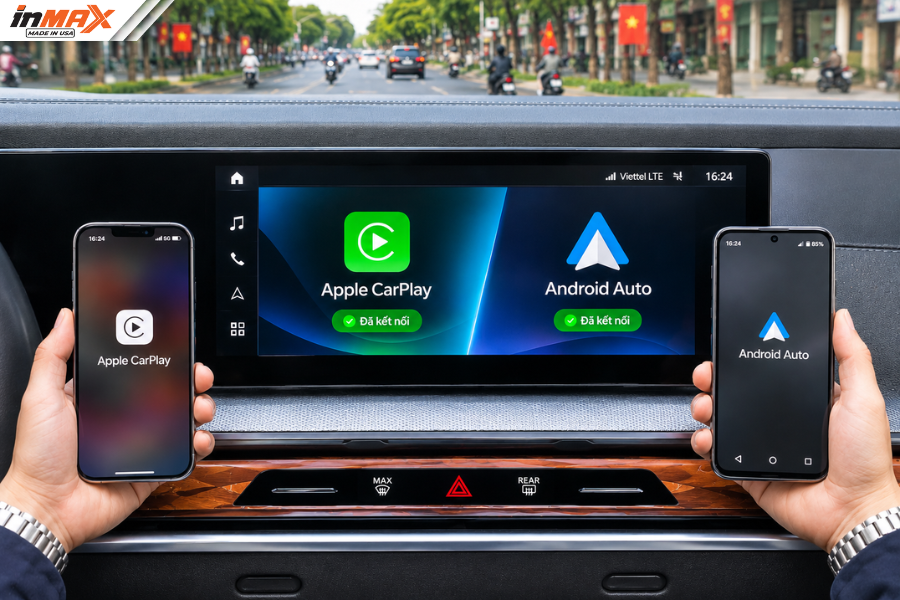
2. 5 cách kết nối điện thoại với màn hình ô tô
2.1. Kết nối iPhone với màn hình ô tô qua Apple CarPlay
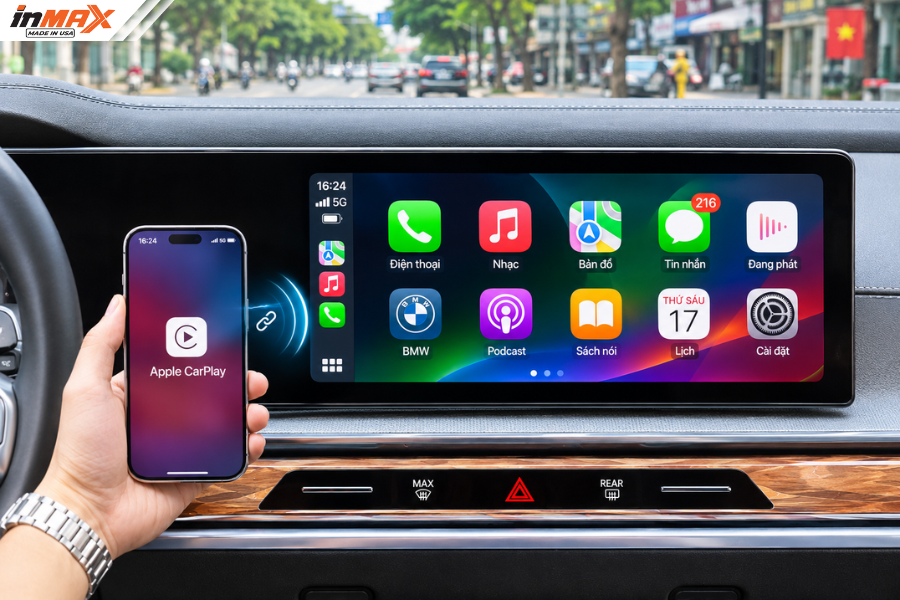
Apple CarPlay là cách kết nối điện thoại với màn hình ô tô dành cho iPhone để sử dụng bản đồ, cuộc gọi và ứng dụng nhạc tương thích. Trước khi kết nối iPhone với màn hình ô tô, hãy bật Siri và kiểm tra đầu xe hỗ trợ CarPlay có dây, không dây hay cả hai.
CarPlay có dây
- Mở khóa iPhone và cắm cáp Lightning hoặc USB-C có truyền dữ liệu vào cổng CarPlay của xe.
- Chấp nhận thông báo trên iPhone và màn hình ô tô nếu hệ thống yêu cầu.
- Chọn biểu tượng Apple CarPlay trên màn hình xe nếu giao diện chưa tự mở.
CarPlay không dây
- Để kết nối điện thoại với màn hình ô tô không dây, hãy bật Bluetooth và Wi-Fi trên iPhone. Mở chế độ ghép đôi CarPlay trên màn hình xe hoặc nhấn giữ nút điều khiển giọng nói trên vô lăng nếu sách hướng dẫn của xe yêu cầu.
- Trên iPhone, mở Cài đặt → Cài đặt chung → CarPlay và chọn tên xe. Với một số hệ thống, bạn có thể bắt đầu bằng cách chọn iPhone trên màn hình ô tô.
- Xác nhận ghép nối và cho phép dùng CarPlay khi được hỏi. Một số xe hỗ trợ cả hai kiểu sẽ đề nghị chuyển sang không dây sau lần cắm cáp đầu tiên.
Xem thêm mẫu màn hình Zestech hỗ trợ Apple CarPlay và Android Auto để đối chiếu cách nhà sản xuất công bố tính năng trên màn hình lắp thêm.
2.2. Kết nối điện thoại Android với màn hình ô tô qua Android Auto
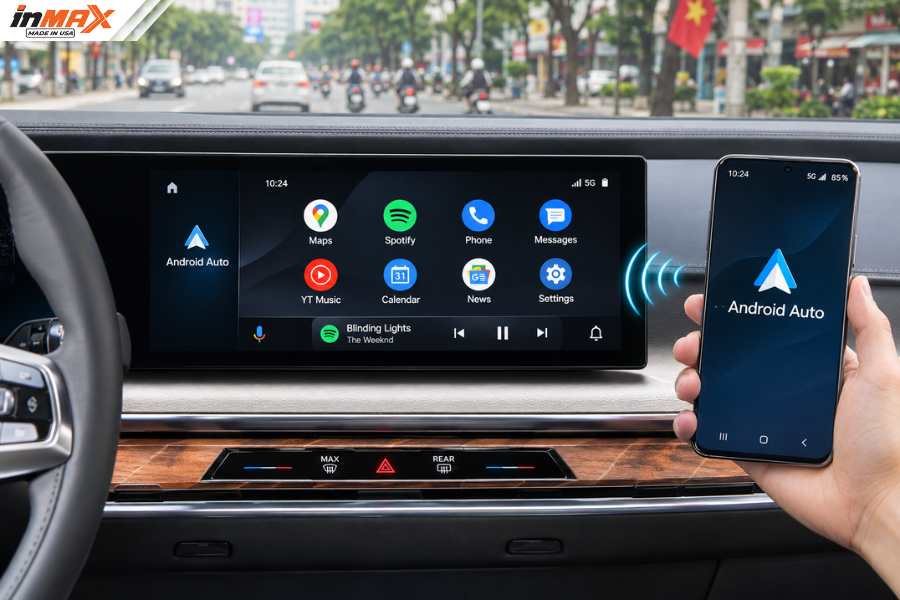
Android Auto là cách kết nối điện thoại với màn hình ô tô để dùng ứng dụng dẫn đường, nghe nhạc và gọi điện từ máy Android. Hãy kiểm tra điện thoại, phiên bản Android và màn hình theo yêu cầu sử dụng Android Auto của Google. Điều kiện kết nối không dây còn phụ thuộc vào khả năng tương thích của điện thoại và hệ thống trên xe.
Android Auto có dây
- Mở khóa máy rồi dùng cáp dữ liệu để kết nối điện thoại với màn hình ô tô qua cổng USB hỗ trợ Android Auto.
- Làm theo thông báo thiết lập và cấp quyền trên điện thoại hoặc màn hình xe.
- Mở Android Auto từ menu xe nếu giao diện chưa xuất hiện.
Android Auto không dây
- Bật Bluetooth, Wi-Fi và dịch vụ vị trí trên điện thoại trong lần thiết lập đầu tiên.
- Chọn thêm thiết bị trong menu kết nối của xe, ghép đôi qua Bluetooth và xác nhận thông báo trên hai thiết bị.
- Chọn Android Auto nếu màn hình chưa tự chuyển giao diện. Khi dùng bản đồ trực tuyến, hãy kiểm tra dữ liệu di động trên điện thoại.
2.3. Kết nối điện thoại với màn hình ô tô qua Bluetooth
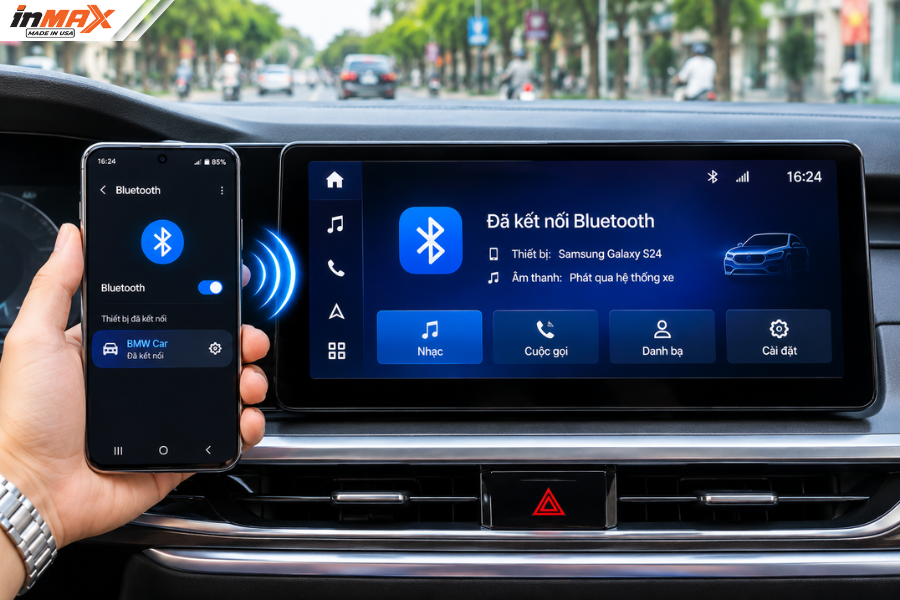
Cách kết nối Bluetooth ô tô này phù hợp khi cần phát nhạc, nghe chỉ đường qua loa hoặc gọi rảnh tay. Tính năng khả dụng phụ thuộc đầu giải trí. Có xe hỗ trợ cuộc gọi qua Bluetooth nhưng không có nguồn phát nhạc Bluetooth.
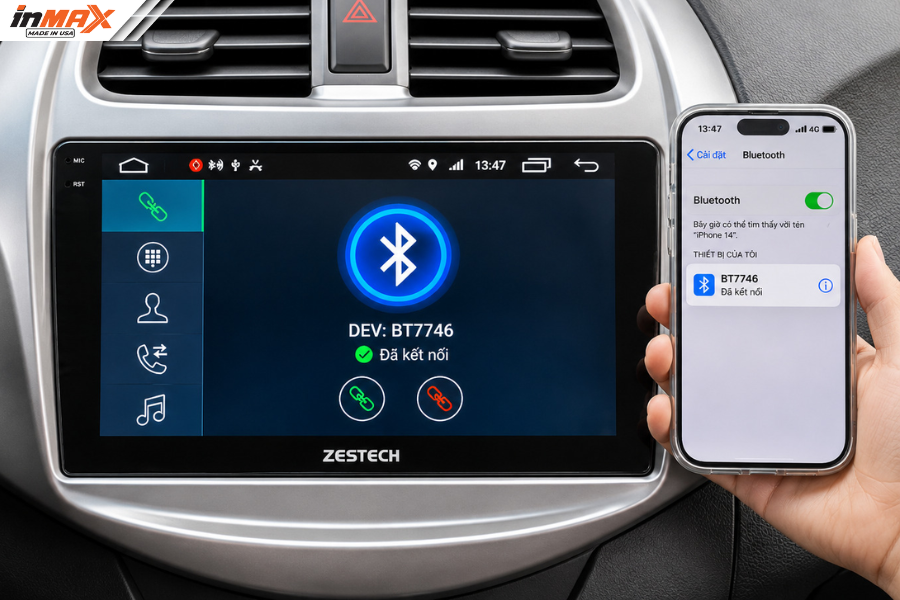
- Trên đầu xe, mở Cài đặt → Bluetooth → Thêm thiết bị hoặc mục ghép đôi tương đương.
- Bật Bluetooth trên điện thoại và chọn tên xe. Nếu hai màn hình hiển thị mã xác nhận, hãy kiểm tra chúng trùng nhau trước khi đồng ý.
- Cấp quyền chia sẻ danh bạ nếu muốn sử dụng chức năng gọi từ màn hình xe. Để nghe nhạc, chọn Bluetooth Audio trong danh sách nguồn phát.
Nếu âm thanh vẫn phát từ loa điện thoại sau khi kết nối điện thoại với màn hình ô tô, hãy mở cài đặt của thiết bị Bluetooth đã ghép đôi và kiểm tra mục âm thanh đa phương tiện nếu có.
2.4. Kết nối điện thoại với màn hình ô tô qua cổng USB
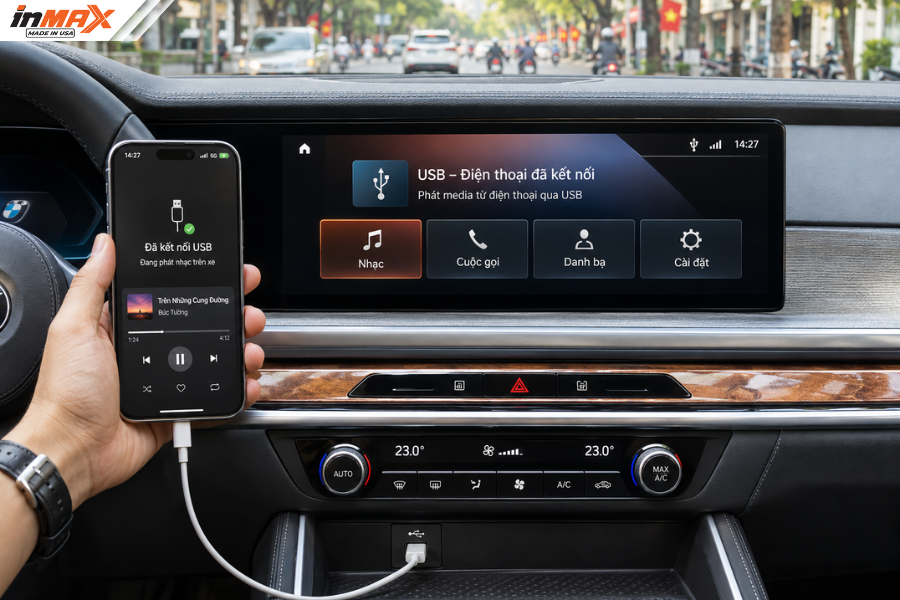
Một cổng USB có thể dùng để sạc, phát nhạc hoặc khởi chạy CarPlay/Android Auto tùy cách nhà sản xuất cấu hình. Để kết nối điện thoại với màn hình ô tô ở chế độ USB Media, hãy làm theo các bước sau.
- Dùng cáp dữ liệu cắm điện thoại vào cổng USB hỗ trợ phát nhạc.
- Mở khóa điện thoại, chấp nhận thông báo nếu xuất hiện rồi chọn USB hoặc USB Media trên đầu xe.
- Nếu đầu xe chỉ nhận USB lưu trữ, hãy dùng USB chứa tệp nhạc đúng định dạng mà sách hướng dẫn quy định. Nếu xe chỉ có USB sạc, hãy chuyển sang Bluetooth hoặc AUX khi có.
Nếu muốn kết nối điện thoại với màn hình ô tô qua CarPlay hoặc Android Auto có dây, hãy dùng cổng USB được hãng xe chỉ định và làm theo mục 2.1 hoặc 2.2. Khi xe nhận đúng giao thức, màn hình sẽ mở giao diện tương ứng thay vì danh sách tệp nhạc.
2.5. Kết nối điện thoại với hệ thống âm thanh ô tô qua AUX
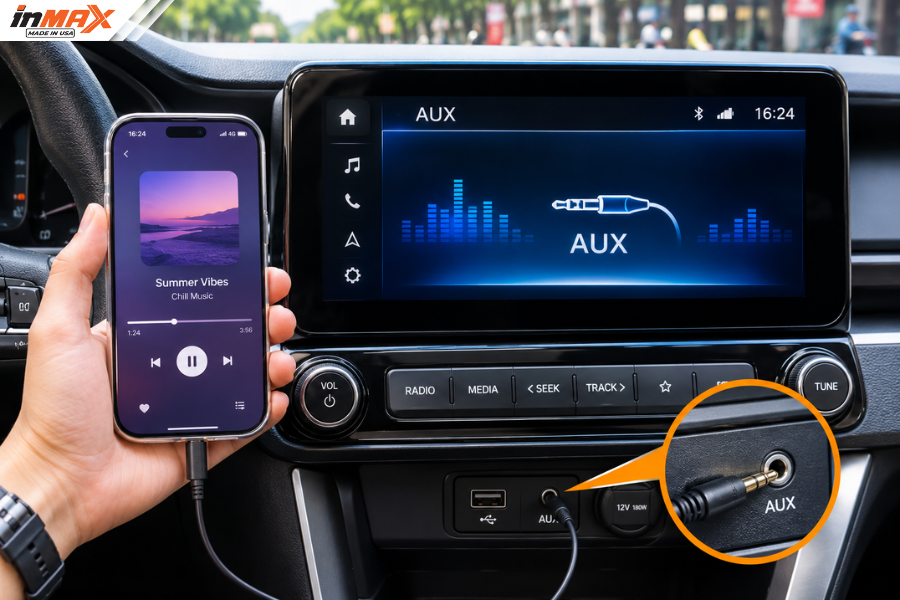
Nếu mục đích kết nối điện thoại với màn hình ô tô là nghe âm thanh qua loa xe, bạn có thể dùng AUX trên đầu giải trí có ngõ vào 3,5 mm. Cổng này truyền âm thanh của nhạc hoặc chỉ đường từ điện thoại sang loa xe.
- Cắm dây AUX 3,5 mm vào ngõ AUX IN. Nếu điện thoại không có giắc tai nghe, dùng bộ chuyển USB-C hoặc Lightning sang 3,5 mm có hỗ trợ xuất âm thanh và tương thích với máy.
- Chọn nguồn AUX trên đầu xe rồi mở nhạc hoặc ứng dụng bản đồ trên điện thoại.
- Tăng dần âm lượng trên điện thoại và loa xe đến mức phù hợp.
3. Kết nối điện thoại với màn hình ô tô theo trang bị của xe
3.1. Kết nối điện thoại với màn hình ô tô nguyên bản
Hãy tra sách hướng dẫn theo đời xe, phiên bản và đầu giải trí đang lắp. Chẳng hạn, sách hướng dẫn hệ thống AVN của Hyundai Stargazer có mục kết nối thiết bị để cài đặt CarPlay và Android Auto. Trên xe khác, tên mục và vị trí cổng USB có thể thay đổi. Nếu mua xe cũ, nên xác nhận đầu giải trí còn nguyên bản trước khi làm theo hướng dẫn của hãng.
Khi tìm hiểu một mẫu xe để mua, bạn có thể tham khảo bài đánh giá VinFast Limo Green rồi đối chiếu riêng trang bị kết nối với xe thực tế. Xem thêm cách chọn phim cho từng vị trí kính trên VinFast Limo Green và VinFast Herio Green.
3.2. Kết nối điện thoại với màn hình Android ô tô hoặc Android Box
Khi kết nối điện thoại với màn hình Android ô tô, hãy kiểm tra mục Kết nối điện thoại hoặc ứng dụng liên kết do nhà sản xuất cài sẵn. Hệ điều hành Android của đầu màn hình và tính năng Android Auto là hai thông số riêng. Hãy tra model để biết đầu xe hỗ trợ CarPlay hoặc Android Auto theo kiểu nào rồi thực hiện lại các bước tương ứng ở phần 2.
Với Android Box, cần kiểm tra cả điều kiện lắp box trên màn hình zin và khả năng dùng box để kết nối điện thoại với màn hình ô tô. Nhiều mẫu cần cổng CarPlay có dây trên xe để vận hành. Bạn có thể tham khảo màn hình Android và Android Box Potech để tra theo từng dòng thiết bị.
Nếu vừa nâng cấp màn hình, hãy vệ sinh bằng khăn mềm theo hướng dẫn của nhà sản xuất. Khi cân nhắc bảo vệ bề mặt, có thể tìm hiểu gói PPF Inmax có tùy chọn thi công nội thất và các dòng phim bảo vệ ô tô Rimo. Hãy kiểm tra khả năng tương thích với lớp phủ màn hình trước khi chọn vật liệu dán.
3.3. Kết nối điện thoại với hệ thống giải trí của xe đời cũ
Với đầu xe có AUX, dùng dây 3,5 mm theo mục 2.5. Nếu xe chỉ có radio FM và có ổ cấp nguồn phù hợp, hãy cắm bộ phát FM, chọn cùng một tần số trên bộ phát và radio, sau đó ghép đôi điện thoại với bộ phát. Bạn sẽ nghe âm thanh qua loa xe. Hãy thiết lập tần số khi xe đang đỗ.
Nếu xe đời cũ thiếu tính năng hiển thị bản đồ, bạn có thể cân nhắc nâng cấp đầu giải trí để kết nối điện thoại với màn hình ô tô qua CarPlay hoặc Android Auto. Khi mua bộ chuyển CarPlay hoặc Android Auto không dây, hãy kiểm tra yêu cầu đầu vào vì nhiều bộ chuyển cần xe đã hỗ trợ chuẩn có dây tương ứng.
Xem thêm các gợi ý chăm sóc khoang lái theo dòng xe khi đang nâng cấp tiện nghi, như cách chọn phim cho Suzuki XL7.
4. Cách xử lý khi màn hình ô tô không nhận điện thoại
Nếu chưa thể kết nối điện thoại với màn hình ô tô, hãy kiểm tra đúng kiểu kết nối bạn đang dùng. Màn hình ô tô không nhận điện thoại có thể do cổng chỉ cấp điện hoặc do xe đang ưu tiên một thiết bị khác. Thử từng bước để xác định lỗi đến từ cáp, thiết lập ghép đôi hay khả năng tương thích của đầu xe.
| Hiện tượng | Kiểm tra trước | Cách xử lý |
| Cắm cáp chỉ thấy sạc | Cổng USB và khả năng truyền dữ liệu của cáp | Cắm đúng cổng hỗ trợ tính năng, thử cáp dữ liệu khác và mở khóa điện thoại |
| Đã ghép đôi Bluetooth nhưng không có tiếng | Nguồn phát và quyền âm thanh đa phương tiện | Chọn Bluetooth Audio và bật quyền phát âm thanh nếu điện thoại có mục này |
| Điện thoại không tìm thấy tên xe | Chế độ ghép đôi và điện thoại khác đang kết nối | Mở mục thêm thiết bị trên xe, ngắt thiết bị đang kết nối rồi dò lại |
| CarPlay hoặc Android Auto không dây hay ngắt | Bluetooth, Wi-Fi và danh sách thiết bị đã lưu | Khởi động lại điện thoại và đầu giải trí, xóa ghép đôi ở hai phía rồi kết nối lại |
| Xe có biểu tượng nhưng CarPlay hoặc Android Auto không mở | Tính năng đã bật, kiểu kết nối được hỗ trợ và quyền trên điện thoại | Bật Siri với CarPlay, xác nhận yêu cầu thiết lập và thử lại đúng kiểu kết nối |
Nếu vẫn chưa kết nối điện thoại với màn hình ô tô sau khi thử cáp, cổng và một điện thoại tương thích khác, hãy kiểm tra bản cập nhật theo hướng dẫn của hãng xe hoặc nhà sản xuất màn hình. Với iPhone, có thể đối chiếu thêm các bước xử lý lỗi CarPlay của Apple.
5. Câu hỏi thường gặp khi kết nối điện thoại với màn hình ô tô
5.1. Kết nối Bluetooth có đưa Google Maps lên màn hình ô tô được không?
Khi kết nối điện thoại với màn hình ô tô qua Bluetooth thông thường, bạn có thể nghe chỉ đường qua loa xe. Để thấy giao diện Google Maps trên màn hình ô tô, bạn cần hệ thống tương thích với Apple CarPlay, Android Auto hoặc một giải pháp hiển thị mà màn hình hỗ trợ.
5.2. Có thể kết nối điện thoại với màn hình ô tô cùng lúc cho hai máy không?
Tùy hệ thống. Một số đầu xe lưu được nhiều thiết bị và có thể dùng một máy để gọi, máy khác để phát nhạc. Nếu hai máy cùng muốn mở CarPlay hoặc Android Auto, hãy kiểm tra mục ưu tiên thiết bị hoặc chọn điện thoại cần dùng trong danh sách đã ghép đôi.
5.3. Xe có CarPlay có dùng được điện thoại Android không?
Bạn có thể kết nối điện thoại với màn hình ô tô qua Bluetooth nếu đầu xe hỗ trợ ghép đôi với máy Android. Muốn dùng ứng dụng Android trên màn hình ô tô, hãy kiểm tra xem phiên bản xe đó có Android Auto hoặc phương thức hiển thị tương thích với điện thoại Android hay không.
5.4. Kết nối điện thoại với màn hình ô tô có cần Internet không?
Khi kết nối điện thoại với màn hình ô tô qua Bluetooth để phát nhạc đã lưu, bạn thường không cần Internet. Khi mở bản đồ trực tuyến, nghe nhạc trực tuyến hoặc xem dữ liệu giao thông theo thời gian thực, điện thoại cần có kết nối mạng. Với ứng dụng hỗ trợ bản đồ ngoại tuyến, bạn có thể tải trước khu vực cần dùng.
Đọc thêm về chăm sóc khoang lái
Nếu đang nâng cấp tiện nghi cho xe, bạn có thể tra danh mục phim cách nhiệt ô tô hoặc xem thông số từng dòng R Series, V Series, E Series và S Series. Để kiểm tra mẫu phim trực tiếp, hãy tra hệ thống đại lý Inmax.
Dù dùng iPhone hay Android, hãy bắt đầu từ tính năng của đầu xe và mục đích sử dụng. Ưu tiên CarPlay hoặc Android Auto nếu cần bản đồ, chọn Bluetooth nếu cần nghe nhạc hoặc gọi rảnh tay, và dùng AUX khi xe có cổng phù hợp. Kiểm tra đúng trang bị ngay từ đầu sẽ giúp bạn tiết kiệm thời gian khi kết nối điện thoại với màn hình ô tô.

Tôi là Vũ Minh Nhật, là chuyên viên Content Creator của Inmax.vn – đơn vị tiên phong trong lĩnh vực cung cấp các sản phẩm Phim cách nhiệt (Automotive Window Film) và Phim bảo vệ sơn xe ô tô (PPF – Paint Protection Film) tại Việt Nam. Với nền tảng kiến thức vững chắc, niềm yêu thích và đam mê sâu sắc với nền công nghiệp ô tô, tôi luôn nỗ lực mang đến cho độc giả những bài viết chất lượng, bổ ích và chính xác nhất về các sản phẩm và dịch vụ của Inmax. Tôi hy vọng rằng những nội dung do tôi biên soạn sẽ giúp độc giả có được những thông tin hữu ích nhất và những trải nghiệm tốt nhất khi sử dụng các sản phẩm của Inmax.


